

Como gravar reunião de vendas no Google Meet
Quem vende por call, como o time chama a reunião de vendas, conhece a cena. O cliente fala da dor, dá um número importante e reage ao preço, mas o vendedor anota só metade. Dias depois, a proposta sai com as palavras de memória, e a frase exata do cliente já se perdeu.
Gravar resolve parte desse problema, só que o Google Meet não deixa qualquer conta gravar. Quem marca a reunião e o plano dessa conta decidem se existe gravação. No Pitchtracker, plataforma de IA para times de vendas, um robô entra na reunião, grava, transcreve e analisa a call, e ele entra em qualquer reunião do Google Meet, independente do plano da conta do Google.
A resposta curta cabe em uma linha: clique em Ferramentas da reunião, depois em Gravação e em Começar a gravar, no computador ou no Android, desde que a conta do organizador tenha um plano que grava. O resto do texto mostra quem pode gravar, quais planos gravam, como fazer passo a passo, por que o botão às vezes some e como a análise chega ao vendedor sem ele digitar nada.
Por que gravar a reunião de vendas?
Antes de mexer em menus, vale entender o que a gravação muda no trabalho. Na reunião de diagnóstico, a primeira conversa em que o vendedor entende a dor do cliente, ele ouve muito e anota pouco. Dias depois, lembra da dor, mas não das palavras exatas nem do momento em que o cliente reagiu ao preço. A gravação guarda as palavras do cliente. Assim, o vendedor escreve a proposta na linguagem do cliente, o dono vê como o vendedor respondeu a cada objeção e o time aprende com as próprias calls.
Quem pode gravar uma reunião no Google Meet?
Quem tem o direito de gravar? Pode gravar o organizador, quem criou o evento na agenda, um coorganizador, que divide a administração da reunião, ou, em alguns casos, um colega da mesma empresa, desde que o organizador tenha permissão. Quem decide é a conta de quem marcou a reunião.
Imagine um SDR, quem faz o primeiro contato e marca a reunião de diagnóstico, e um closer, quem fecha a venda. Se o SDR marcou a call, a gravação depende da conta dele, mesmo que o closer participe. Esse caso volta nas próximas seções.
A Ajuda do Google Meet diz: "Mesmo que você tenha as permissões necessárias, não é possível gravar uma reunião se o organizador não tiver". Ou seja, ter permissão não basta: sem a permissão do organizador, a gravação não acontece.
Fluxo
A gravação passa por três portas, todas do lado do organizador
- 1Plano do organizadorA conta de quem marcou é de uma edição que grava
- 2Admin do organizadorA gravação está ativada para essa conta
- 3Seu papelVocê é organizador, coorganizador ou da mesma empresa
- 4Botão liberadoFerramentas da reunião mostra a opção Gravação
A gravação passa por três portas: o plano do organizador, a liberação do admin, quem administra a conta Google da empresa, e o seu papel na reunião. Quando as três estão abertas, a opção Gravação aparece em Ferramentas da reunião.
Quais planos do Google gravam reunião?
Os planos que importam são do Google Workspace, o pacote pago de e-mail, agenda e ferramentas do Google para empresas. Gravam o Business Standard, o Business Plus, o Essentials, as edições Enterprise, algumas edições de educação e os planos do Google One, de armazenamento, com 2 TB (terabytes, ou seja, espaço para arquivos) ou mais. O Business Starter, o mais barato, não grava, e a conta pessoal gratuita do Gmail não está na lista.
A tabela resume o que o Google informa para cada conta. Quando aparece "Não está na lista", a ajuda do Google não inclui aquele recurso nessa conta.
| Conta | Grava? | Transcreve? | Preço na página do Google |
|---|---|---|---|
| Gmail pessoal gratuito | Não está na lista | Não está na lista | Grátis |
| Google One com 2 TB ou mais | Sim | Não está na lista | Varia conforme o plano |
| Business Starter | Não | Não está na lista | R$ 40,90 |
| Business Standard | Sim | Sim | R$ 81,80 |
| Business Plus | Sim | Sim | R$ 128,40 |
| Essentials | Sim | Não está na lista | Não pesquisado |
| Enterprise Starter, Standard e Plus | Sim | Sim | Sob consulta |
Os preços são por usuário por mês, na página de preços do Google Workspace, consultada em 31/10/2026. Segundo a comparação de planos do Google, de 03/03/2026, esses mesmos valores aparecem na coluna do plano anual. No plano flexível, mês a mês, o Business Standard sai por R$ 98, ou seja, pagar mês a mês custa mais do que o anual, que sai por R$ 81,80. Para vendas, vale o plano da conta que marca a call, mesmo que o seu seja outro.
Erro comumContratar o Business Starter para a equipe inteira porque era o mais barato, e descobrir na primeira reunião de diagnóstico que ele não grava.
Na prática no PitchtrackerO robô do Pitchtracker entra em qualquer reunião do Google Meet, independente do plano do Google. Ele grava mesmo quando a conta é gratuita ou o Business Starter, porque entra como participante, pede para entrar e não depende do botão de gravar do Meet.
Como gravar reunião no Google Meet pelo computador?
Depois de escolher a conta certa, o caminho pelo computador é curto. No computador, a gravação fica em Ferramentas da reunião, no canto inferior direito. O primeiro passo acontece antes da call.
Passo 1: Marque a reunião pela conta que grava
Mande o convite pela Google Agenda da conta que grava. Assim você é o organizador, e o arquivo vai para o seu Drive, o espaço do Google para guardar arquivos. Na descrição do evento, avise que a conversa pode ser gravada. Você sabe que deu certo quando a reunião aparece na sua Google Agenda com você como organizador.
Use este texto na descrição do convite, logo ao marcar a reunião.
Modelo prontoTexto para a descrição do convite "Vou gravar esta conversa para registrar o que combinarmos e não precisar anotar enquanto você fala. Se preferir que eu não grave, me avise antes ou no começo da reunião."
Adapte as palavras ao seu jeito de falar, mas mantenha o aviso de que a conversa pode ser gravada.
Passo 2: Avise na abertura e comece a gravar
Depois do convite, o próximo passo é repetir o aviso na abertura, antes de gravar. Antes de clicar, pergunte se todos concordam. Depois clique em Ferramentas da reunião, Gravação, Começar a gravar e, na janela que abre, Iniciar. Todos na chamada recebem um aviso do Meet quando a gravação começa e quando para.
Use esta fala na abertura, antes de clicar em Iniciar.
Modelo prontoFala de abertura (nome fictício) "Ana, antes de começar: eu gravo as reuniões para não perder nada do que você me contar e não ficar anotando enquanto você fala. A gravação fica só com a nossa equipe. Tudo bem por você?" Se ela disser não: "Sem problema, não gravo. Vou anotar os pontos principais e te mando um resumo para você conferir."
Adapte o nome e as palavras, mas mantenha a pergunta final, que dá ao cliente a chance de dizer não.
Passo 3: Pare antes de encerrar
Pare a gravação antes de sair da call. Volte em Ferramentas da reunião, Gravação, Parar gravação e Interromper gravação. Se você esquecer, a gravação para sozinha quando todos saem ou quando chega ao limite de 8 horas. Depois de parar, o arquivo aparece no Drive do organizador quando termina o processamento, e a seção sobre onde ele fica mostra como achá-lo.
Dá para gravar reunião do Google Meet pelo celular?
Pelo Android, sim. Pelo iPhone e pelo iPad, não. A Ajuda do Google Meet para iPhone diz: "Só é possível gravar uma reunião em um computador ou dispositivo Android".
No app do Android, toque em Mais, Ferramentas, Gravar e Iniciar, e confirme em Iniciar de novo. Para parar, toque em Ferramentas, Gravar e Parar. Quem está no iPhone recebe o aviso da gravação, mas não controla nada.
Se você faz calls de venda pelo iPhone, faça a call pelo computador, que tem a gravação nativa, a que o próprio Meet faz. Outra saída é usar um robô que entra na reunião como participante.
Como deixar a gravação automática no Google Meet?
Apertar o botão em cada reunião dá trabalho, e quem esquece fica sem o arquivo. Por isso, o Google também oferece a gravação automática. O organizador ativa a gravação automática no evento da Google Agenda, em Opções da videochamada, Gravações da reunião e Gravar a reunião. A gravação só começa quando o organizador ou um coorganizador entra pela Web.
Esse detalhe pega quem entra só pelo celular. Se o dono marcou a call de proposta e ninguém com esse papel entrou pela Web, a gravação provavelmente não começa. Teste antes com um colega.
Por que o botão de gravar não aparece no Google Meet?
Se a gravação automática não começa, ou o botão nem aparece, o motivo costuma estar nas três portas da seção sobre quem pode gravar. O botão some quando uma delas está fechada: o plano, o admin ou o seu papel na reunião. Confira nesta ordem.
Checklist
Botão de gravar sumiu: confira nesta ordem
- Estou no iPhone ou no iPad, que não gravam
- A reunião foi marcada por outra pessoa ou pelo cliente
- A conta do organizador é Business Starter ou Gmail gratuito
- O admin não ativou a gravação, ou ativou há menos de 24 horas
- Entrei só para apresentar a tela, sem participar da reunião
- O Drive do organizador ou da empresa está sem espaço
Se o convite veio do cliente, o que vale é a conta dele. Se a reunião é sua e o plano grava, fale com o admin. O caminho no Admin Console, o painel de administração do Google Workspace, é Apps, Google Workspace, Google Meet, Configurações de vídeo do Meet, Gravação. A mudança pode levar até 24 horas para valer, segundo a Ajuda de administração do Google Workspace, de 28/10/2026. Se o admin mexeu há menos de 24 horas, provavelmente o botão ainda não apareceu.
Onde fica a gravação do Google Meet?
Onde o arquivo foi parar depois da reunião? A gravação fica no Google Drive do organizador, na pasta "Google Meet", numa subpasta da reunião. O organizador e quem iniciou a gravação recebem o link por e-mail.
Voltando ao SDR e ao closer: o SDR marcou a reunião de diagnóstico e o closer gravou. O closer procura no próprio Drive e não acha nada. O vídeo está no Drive do SDR, porque o arquivo é sempre do organizador. O closer tem o link no e-mail.
Passo a passo
Gravação sumida: procure nesta ordem
- 1E-mailLink enviado ao organizador e a quem iniciou
- 2Google AgendaLink anexado ao evento da reunião
- 3Drive do organizadorPasta Google Meet, subpasta da reunião
- 4Em processamentoO arquivo existe, mas ainda não liberou
O Google não dá prazo para o arquivo ficar pronto, e reuniões longas demoram mais. Se a gravação ainda não aparece, provavelmente ela está em processamento, que é o último item da lista acima.
Como gravar uma reunião de venda sendo convidado?
A seção anterior mostrou que o arquivo fica com o organizador, e isso muda quem precisa pedir a gravação. Como convidado, você só grava se o organizador tiver permissão para gravar e te promover a coorganizador. Mesmo assim, o arquivo vai para o Drive do organizador. Por isso, quem quer gravar manda o convite.
Imagine a dona de uma rede de clínicas que marca a reunião pelo Gmail pessoal dela. Nesse caso, ninguém grava pelo Meet, nem você com o Business Standard. Peça, então, o convite pelo seu Google Workspace antes da call.
Use esta mensagem para assumir o convite antes da call.
Modelo prontoMensagem para assumir o convite (nomes fictícios) "Combinado, quinta às 10h. Eu mando o convite com o link do Meet para você e para o Paulo, tudo bem? Assim fica tudo no mesmo lugar."
Adapte os nomes e o horário, mas mantenha o pedido do convite pelo seu Google Workspace.
O Pitchtracker não promete gravar reunião marcada por outra conta, como a do cliente ou um Gmail pessoal. Combine quem marca a reunião antes da call.
Gravação, transcrição e Anota pra Mim: qual a diferença?
Até aqui, o texto tratou da gravação. O Google oferece outros dois recursos que costumam ser confundidos com ela. A gravação é o vídeo, a transcrição é o texto do que foi falado, e o Anota pra Mim, do Gemini (a IA do Google), gera uma ata com resumo e próximos passos. Cada recurso tem a sua lista de edições, e ter um não garante o outro.
Comparação
Gravar, transcrever e anotar são recursos com regras diferentes
| Gravação | Transcrição | Anota pra Mim | |
|---|---|---|---|
| O que entrega | Vídeo da reunião | Texto das falas | Ata com resumo e próximos passos |
| Business Standard e Plus | Tem | Tem | Depende do plano com Gemini |
| Essentials | Tem | Fora da lista | Depende do plano com Gemini |
| Onde fica | Drive do organizador | Drive do organizador | Drive do organizador |
Na tabela, "Fora da lista" significa que a ajuda do Google não inclui a transcrição nessa edição. "Depende do plano com Gemini" quer dizer que o Anota pra Mim depende de o plano incluir o Gemini.
Para vendas, a transcrição costuma bastar para achar a frase exata do cliente. Ela aceita português, funciona no computador e no Android e guarda só as palavras faladas. Pode ser automática pelo mesmo caminho da gravação: Opções da videochamada, Gravações da reunião, Transcrever a reunião (Ajuda de Transcrições).
Já o Anota pra Mim gera anotações num documento. Para rever o tom do cliente na hora do preço, ative a gravação.
O que fazer com a gravação de uma reunião de venda?
Gravar e transcrever só valem se a informação chega ao processo de venda. Quando a reunião termina, tire dela, no mesmo dia, o que move a venda:
- O problema nas palavras do cliente.
- A reação ao preço.
- Quem decide.
- O próximo passo combinado.
Rever uma hora de vídeo depois raramente cabe na semana do vendedor.
Use o modelo abaixo logo depois de cada reunião.
Modelo prontoNotas para tirar de cada gravação (anote o minuto)
- "Problema, nas palavras do cliente: [frase] (min [12])"
- "Número que ele deu: [leads por semana, faturamento, custo por cliente]"
- "Reação ao preço: [frase] (min [38])"
- "Quem decide e se estava na call: [nome e cargo]"
- "Objeção que ficou aberta: [frase]"
- "Próximo passo combinado: [o quê e quando]"
Troque os colchetes pelo que a call trouxe, e deixe em branco o que não apareceu.
Para treinar o time, escolha uma call da semana e ouça, com um colega, só o trecho da objeção, o que deixa a conversa concreta sem tomar o tempo de quem vende.
Dica práticaAnote o minuto de cada trecho junto com a frase. Na hora de escrever a proposta, você volta direto ao ponto, sem rever o vídeo inteiro.
Como a IA analisa a reunião de vendas?
Anotar à mão, mesmo com um modelo pronto, ainda toma tempo, e é aí que a análise por IA ajuda. Depois que a reunião termina, a análise do Pitchtracker organiza o que importa para quem vende:
- Um resumo com veredito em uma frase.
- O problema do cliente.
- O resultado.
- O que ficou combinado.
Logo abaixo vêm a nota do vendedor, as objeções, a reação ao preço e o próximo passo, cada um com o minuto da fala.
Três lentes mostram o mesmo encontro por ângulos diferentes. A de vendas traz as objeções e o preço. A de marketing traz as dores e o que o cliente já tentou. A de produto traz as dúvidas sobre o que você vende.
Quando o vendedor pede, a IA escreve o follow-up, a mensagem que continua a conversa depois da reunião, pela página da reunião. Nada sai antes de o vendedor revisar e enviar.
O que a IA escreve é uma leitura da conversa, e a nota do vendedor é uma estimativa. Por isso, o dono confere o trecho antes de decidir algo grande.
Gravar a tela do computador resolve?
Quando o plano não grava, existem duas saídas. A primeira é um robô de gravação, como o do Pitchtracker, que entra em qualquer reunião do Meet independente do plano. A segunda é gravar a própria tela. Isso funciona sem plano do Google. Mas o arquivo fica no seu computador, não avisa ninguém e não vira análise de venda. Por isso, para uma reunião de venda, prefira a gravação que entra na agenda.
Como fazer isso no Pitchtracker?
Como o Pitchtracker entra nesse fluxo? A resposta está na agenda, onde o robô encontra as reuniões de venda. No Pitchtracker, o robô grava as reuniões de venda do Google Meet, e a análise já traz boa parte do que o modelo de notas pede:
- O problema.
- A reação ao preço.
- As objeções.
- O próximo passo.
- Trechos importantes, como orçamento e quem decide.
Quatro passos colocam isso para rodar.
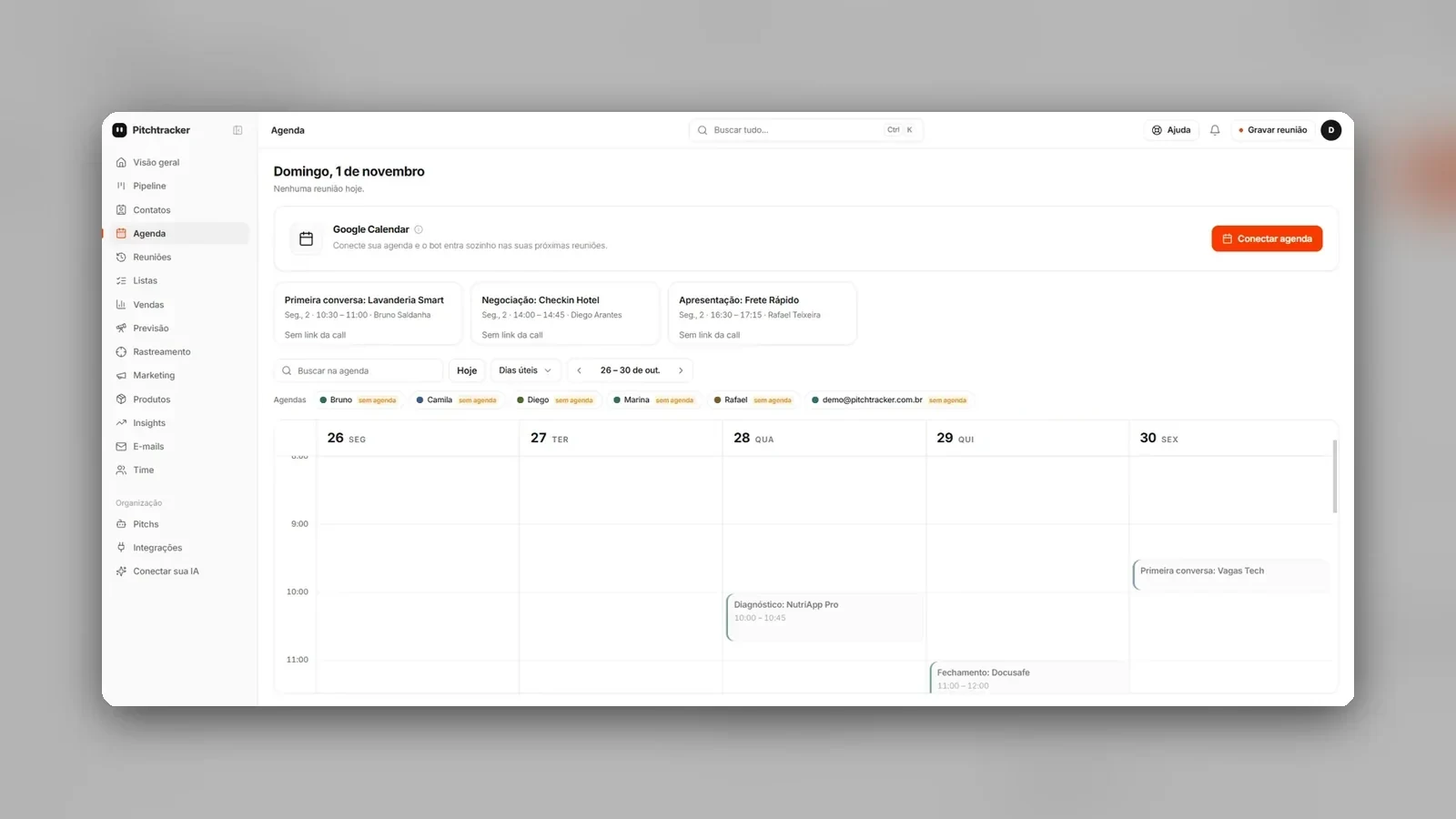
Passo 1: Conecte a sua Google Agenda
Sem a agenda conectada, o robô não encontra as reuniões, e por isso este é o primeiro passo. Em Agenda, clique em Conectar agenda. Cada vendedor conecta a própria. O robô vai às reuniões com link do Meet da agenda conectada, visível como Pitchtracker: ele pede para entrar, e alguém na reunião precisa admitir. Você sabe que deu certo quando as reuniões com link do Meet aparecem na Agenda do Pitchtracker.
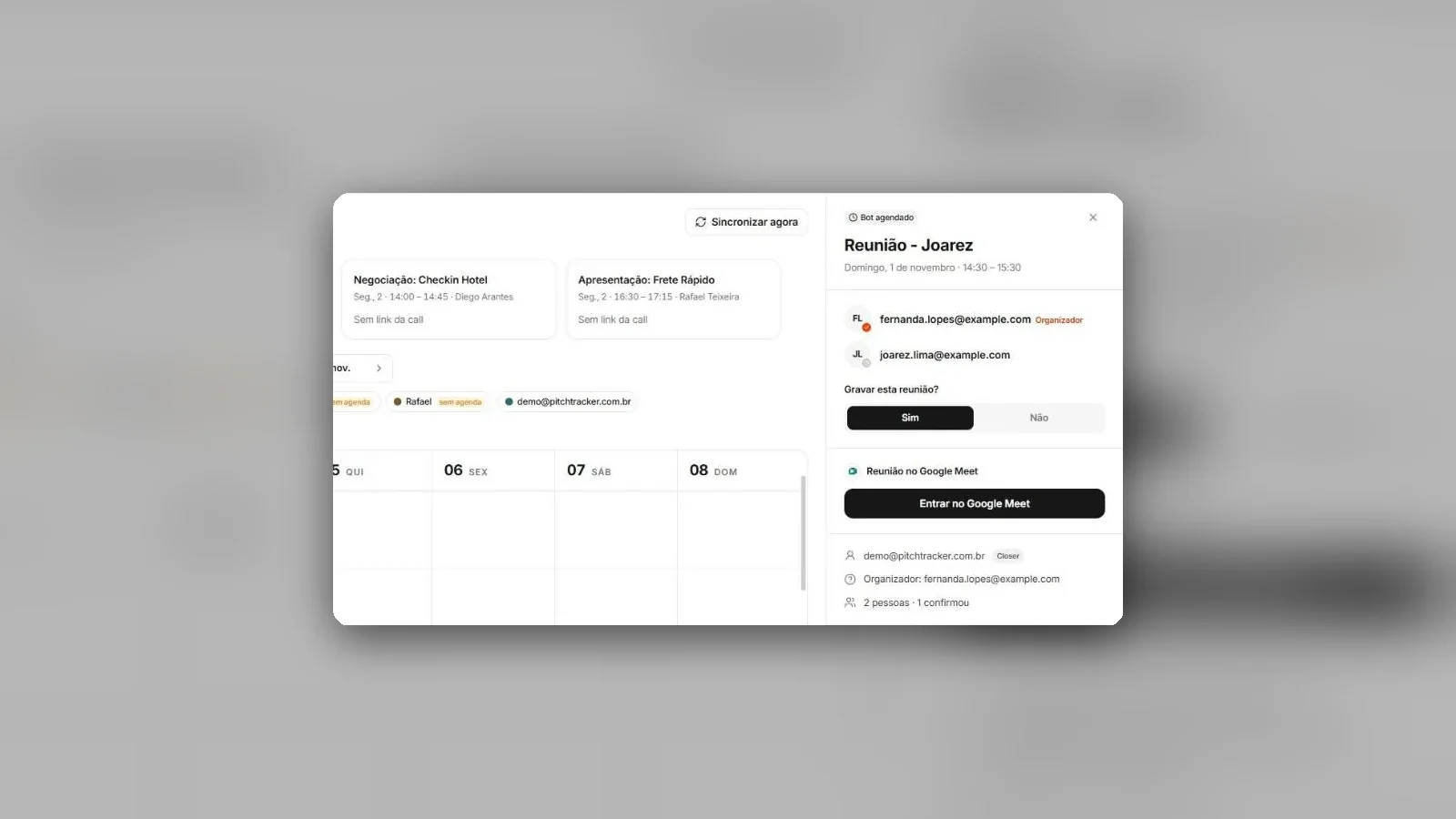
Passo 2: Escolha o que gravar
A decisão agora é reunião por reunião, porque a agenda já está conectada. Clique na reunião e responda Gravar esta reunião? com Sim ou Não. Reunião marcada menos de 1 hora antes pode ficar sem o robô. Nesse caso, clique em Sincronizar agora, que lê a agenda na hora.
Passo 3: Grave a reunião que não apareceu na agenda
Às vezes a reunião nem chega à agenda, e o passo 2 não alcança. Se uma reunião sua não apareceu na agenda, clique em Gravar reunião, na barra de cima, e cole o link do Meet. O robô pede para entrar em até 1 minuto.
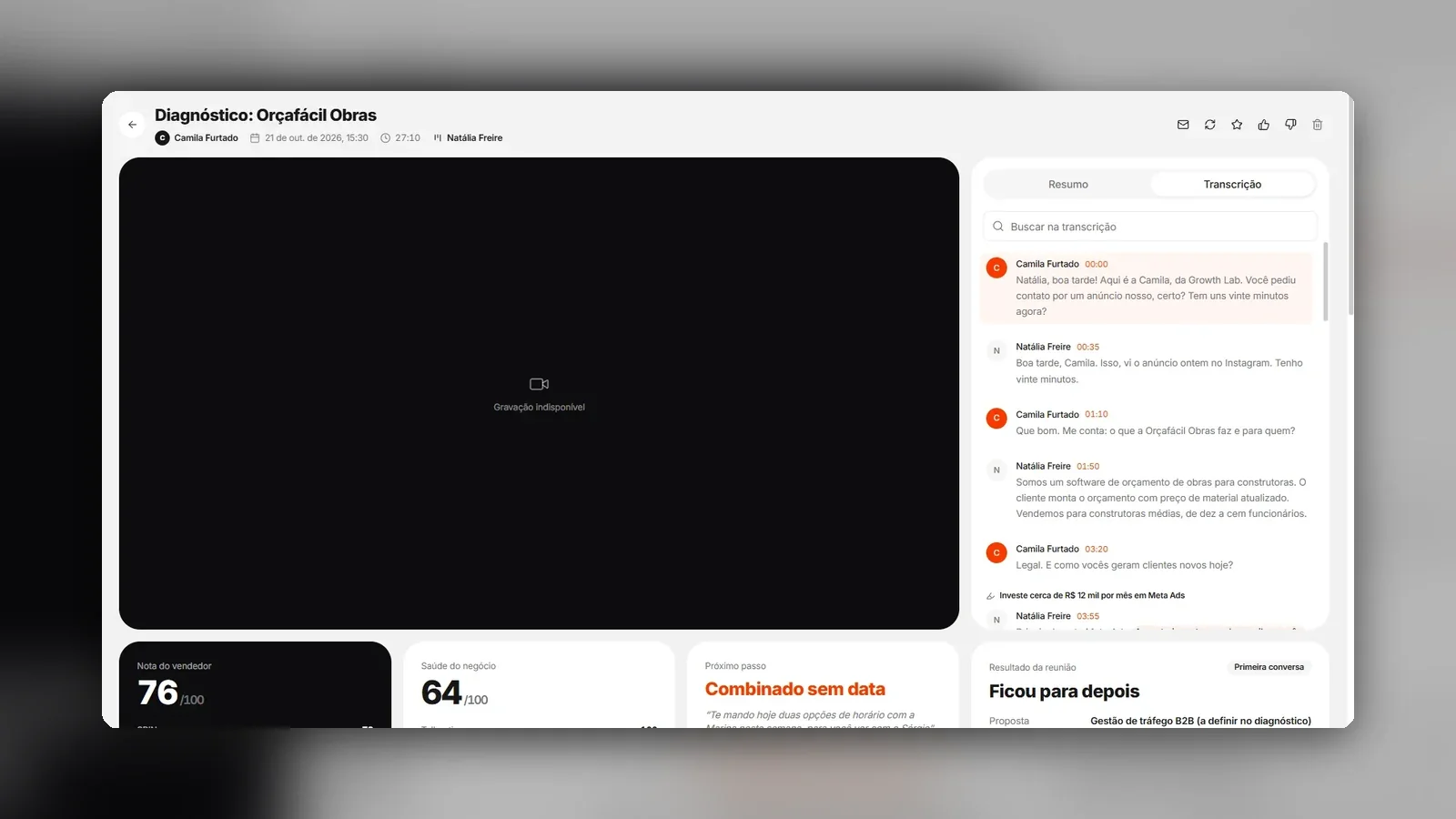
Passo 4: Abra a análise
Falta só abrir o resultado: a reunião já está gravada. Em Reuniões, abra a call. O vídeo fica numa área privada, e cada link para assistir vale 1 hora. Ao lado estão o resumo e a transcrição com o minuto de cada fala. Abaixo, a nota do vendedor, as objeções e o próximo passo. Esse trabalho é do Assistente de Vendas, o agente de IA do Pitchtracker que grava e analisa reuniões. Veja os outros agentes de IA do Pitchtracker.
Por onde começar
Quem grava é a conta de quem marcou a call, e essa conta precisa de um plano que grava. No computador e no Android, o botão de gravar fica em Ferramentas da reunião, e some quando uma das três portas está fechada. Com o Pitchtracker, nada disso trava a gravação: o robô entra em qualquer reunião do Google Meet da agenda conectada, independente do plano, e a análise chega com o minuto de cada fala. Hoje, abra a próxima reunião de venda, confira quem é o organizador e, se a conta dele grava, faça um teste curto com um colega antes da call de verdade.
Perguntas frequentes
Dá para gravar reunião de vendas no Google Meet de graça?
Pelo próprio Meet, a conta pessoal gratuita do Gmail não está entre as que gravam. Gravam as edições pagas listadas pelo Google e o Google One com 2 TB ou mais. A gravação de tela não depende de plano, mas o Meet não avisa ninguém.
Onde fica a gravação da reunião no Google Meet?
No Google Drive do organizador, na pasta Google Meet, numa subpasta da reunião. O organizador e quem iniciou a gravação recebem o link por e-mail.
Quanto tempo dura a gravação no Google Meet?
Até 8 horas. Ao chegar ao limite, a gravação para sozinha. Ela também para quando todos saem da reunião.
Quer cada reunião de venda gravada no Meet já com resumo, transcrição e próximo passo? Veja os planos e preços.
Leia também: Segurança e LGPD · Agentes de IA do Pitchtracker · Follow-up de vendas
Veja os planos do Pitchtracker
Seu time faz as reuniões. Os agentes fazem o resto.
Ver planos e preçosFontes (9)
- https://support.google.com/meet/answer/9308681?hl=pt-BR (Ajuda do Google Meet, Gravar uma videochamada, computador, sem data na página; consultado em 31/10/2026)
- https://support.google.com/meet/answer/9308681?hl=pt-BR&co=GENIE.Platform%3DAndroid (Ajuda do Google Meet, versão Android, sem data na página; consultado em 31/10/2026)
- https://support.google.com/meet/answer/9308681?hl=pt-BR&co=GENIE.Platform%3DiOS (Ajuda do Google Meet, versão iPhone e iPad, sem data na página; consultado em 31/10/2026)
- https://support.google.com/meet/answer/12849897?hl=pt-BR (Ajuda do Google Meet, Transcrições, sem data na página; consultado em 31/10/2026)
- https://support.google.com/meet/answer/14754931?hl=pt-BR (Ajuda do Google Meet, Anota pra Mim com o Gemini, sem data na página; consultado em 31/10/2026)
- https://knowledge.workspace.google.com/admin/meet/turn-meet-recording-on-or-off-for-your-organization?hl=pt-BR (Google Workspace Admin, Ativar ou desativar a gravação do Meet, 28/10/2026; consultado em 31/10/2026)
- https://workspace.google.com/intl/pt-BR/pricing (Google Workspace, página de preços, sem data na página; consultado em 31/10/2026)
- https://knowledge.workspace.google.com/admin/billing/compare-flexible-and-annual-fixed-term-payment-plans?hl=pt (Google Workspace Admin, Comparar o plano flexível e o anual, 03/03/2026; consultado em 31/10/2026)
- pitchtracker-site/docs/produto/telas/agenda.md, telas/moldura.md, telas/reunioes.md, docs/marketing/contexto-do-produto.md; privacy/page.tsx (consultados em 31/10/2026)